Muoversi senza dolore

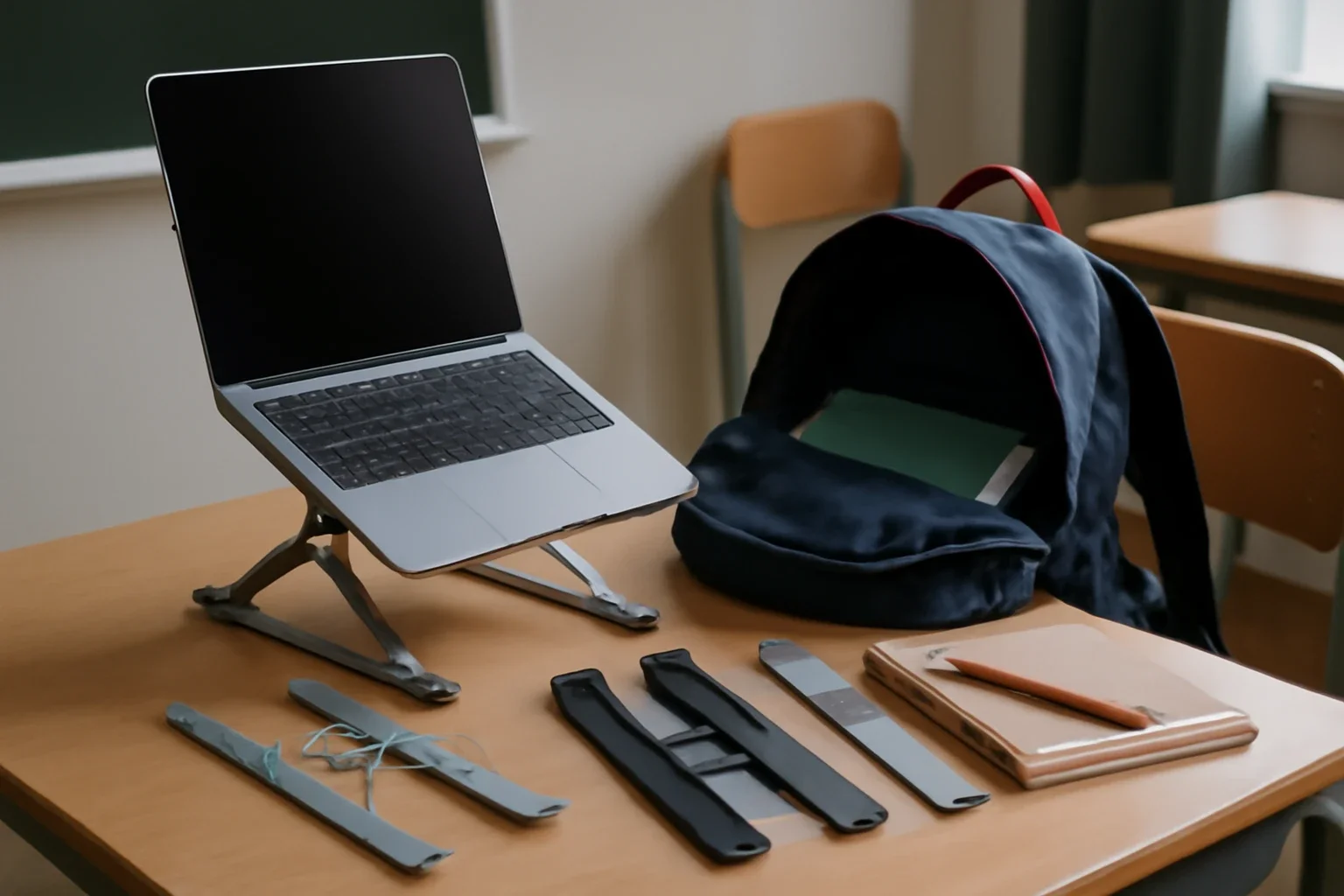
Le indicazioni dell'Health and Safety Executive britannico (HSE) per l'uso prolungato del portatile distinguono proprio questi elementi: suggeriscono di separare tastiera e mouse dal laptop quando se ne alza lo schermo oppure di utilizzare un display esterno. È un criterio di valutazione della postazione, non la promessa che un accessorio elimini dolori o corregga automaticamente la postura.
Prima domanda: userai il portatile per pochi minuti o per diverse ore?
Chi apre il computer occasionalmente per consultare un documento ha esigenze diverse da chi lo usa ogni giorno per scrivere, programmare o partecipare a riunioni video. Nel primo caso contano soprattutto praticità, facilità di spostamento e possibilità di riporre il supporto. Nel secondo acquistano importanza l'altezza regolabile, la stabilità, lo spazio disponibile per le periferiche e la possibilità di cambiare posizione durante la giornata.
Prima della scelta osserva dove si trova il portatile mentre lavori. La scrivania è abbastanza profonda per allontanare lo schermo? Una tastiera esterna può stare davanti al supporto senza costringerti a raggiungerla? Il mouse trova posto sullo stesso piano? Una risposta negativa a queste domande non si risolve necessariamente comprando un rialzo più alto. Per una visione complessiva è utile la guida alla regolazione di sedia, schermo e tastiera.
Altezza e inclinazione: quali regolazioni servono davvero
Un supporto fisso tiene il laptop a una determinata quota; un modello regolabile permette di variare inclinazione e, a seconda del progetto, altezza dello schermo. Non sono funzioni equivalenti. Un'inclinazione maggiore può migliorare la visuale ma spostare la tastiera incorporata in una posizione meno utile; un aumento di altezza può rendere il display più leggibile senza risolvere la collocazione delle mani.
L'HSE suggerisce come riferimento per una postazione tradizionale la parte alta del monitor circa all'altezza degli occhi, con schermo a una distanza approssimativa di un braccio. Sono indicazioni da adattare alle caratteristiche individuali, al tipo di schermo e agli occhiali eventualmente usati, non misure da replicare rigidamente. Anche Princeton Environmental Health and Safety ricorda che non esiste una configurazione identica per tutte le persone.
Nella scheda tecnica cerca quindi l'intervallo effettivo di regolazione e la modalità di bloccaggio, non formule pubblicitarie come “angolo perfetto”. Se il prodotto non dichiara l'altezza utile o mostra soltanto foto prospettiche, prova a ricostruirne l'ingombro con le misure disponibili prima di ordinarlo.
Tastiera e mouse esterni: l'acquisto spesso va pensato insieme
Il punto decisivo è come utilizzerai le periferiche una volta sollevato il computer. Per un uso prolungato l'HSE indica una tastiera e un mouse separati, in modo da poter alzare il display mantenendo i comandi più vicini e a un'altezza utilizzabile. Princeton segnala lo stesso limite dei portatili, nei quali schermo e tastiera non si regolano indipendentemente come in una postazione desktop.
Verifica che ci sia spazio sufficiente davanti al supporto per una tastiera esterna, che il mouse possa muoversi liberamente e che le porte USB, l'alimentazione o le connessioni wireless restino accessibili. Un modello bello da vedere ma con una base troppo invasiva può costringere a posizioni scomode o rendere difficile collegare i cavi. Il collegamento con la guida a mouse e tastiera e posizioni di polso e spalla aiuta a comprendere perché i singoli accessori vadano valutati insieme.
Se non vuoi usare periferiche esterne, considera un rialzo modesto o una diversa disposizione della postazione; non presumere che una tastiera molto inclinata sia una soluzione confortevole per digitare a lungo. La prova migliore consiste nel riprodurre concretamente i gesti che svolgi ogni giorno.
Compatibilità: le dimensioni dello schermo non bastano
Molti supporti dichiarano compatibilità con computer di una certa diagonale in pollici. È un primo filtro, ma non garantisce da solo un appoggio corretto. Contano anche la larghezza e la profondità della base del portatile, il peso dichiarato dal costruttore del supporto, la posizione dei piedini e il punto in cui il dispositivo viene trattenuto.
Controlla che il laptop non sporga in modo precario e che i fermi frontali non ostacolino l'apertura, la chiusura o l'uso della parte inferiore dello schermo. Presta attenzione anche alle prese laterali: un supporto con bracci ingombranti può interferire con una chiavetta, un connettore di ricarica o un cavo video. Per i dispositivi con forme particolari, usa le misure effettive anziché affidarti solo a una compatibilità descritta come universale.
Stabilità della struttura e piano d'appoggio
Un supporto stabile non dovrebbe oscillare facilmente quando si regola lo schermo o si toccano i tasti, ma la stabilità dipende tanto dall'accessorio quanto dalla superficie. Valuta la larghezza della base, i punti antiscivolo, la qualità delle cerniere e l'eventuale meccanismo di serraggio. Se è destinato a essere regolato spesso, verifica come si comporta il sistema di blocco previsto dal produttore.
Un tavolo instabile, una mensola troppo stretta o una superficie inclinata possono compromettere anche un prodotto ben costruito. Evita di appoggiare il laptop sul bordo della scrivania solo per guadagnare spazio. Se la base ha elementi mobili, controlla nelle istruzioni quando vanno serrati e non improvvisare riparazioni o modifiche su un supporto danneggiato.
Calore, ventole e accesso alle porte: che cosa controllare
È frequente leggere che un supporto “raffredda il computer”. Uno spazio libero sotto la scocca può modificare la circolazione dell'aria, ma non è corretto attribuire a qualunque rialzo un beneficio termico quantificabile. I portatili hanno sistemi di ventilazione differenti: osserva dove si trovano aspirazione e scarico e verifica nelle istruzioni del computer che il supporto non li ostruisca.
Controlla poi la gestione dei cavi durante le regolazioni. Un'alzata dello schermo non deve mettere in trazione il connettore di alimentazione o piegare eccessivamente il cavo del monitor esterno. Se usi spesso docking station, cuffie e webcam, pensa al percorso di questi collegamenti prima di scegliere una base molto chiusa.
Supporto pieghevole, fisso o con braccio: vantaggi diversi
Il modello pieghevole è interessante quando si alternano casa, ufficio e altri spazi. Conviene confrontare peso da trasporto, volume da chiuso, tempo necessario ad aprirlo e stabilità una volta regolato. Il supporto fisso riduce invece le operazioni quotidiane e può funzionare bene su una postazione che rimane sempre uguale.
Un braccio o una struttura rialzata liberano talvolta una parte della superficie di lavoro, ma richiedono di verificare ingombro, punti di fissaggio e compatibilità con il tavolo. Non dare per scontato che ogni braccio offra una regolazione adatta a qualunque laptop. Se condividi la scrivania con altre persone, attribuisci più valore a modifiche semplici e ripetibili che al numero teorico di snodi.
Quando è più sensato uno schermo esterno
Se passi molto tempo su fogli di calcolo, finestre affiancate o applicazioni con caratteri piccoli, uno schermo separato può essere più pratico di un supporto alto. Il laptop può rimanere lateralmente come secondo display oppure essere collocato in modo da lasciare spazio ai comandi, a seconda della configurazione. L'HSE indica esplicitamente anche il display esterno fra le opzioni per un uso prolungato del portatile.
Princeton consiglia di valutare quale dei due schermi viene usato principalmente: quello principale dovrebbe essere di fronte alla persona, mentre il secondario può stare vicino, di lato. Non occorre acquistare ogni accessorio nello stesso momento; spesso conviene partire da tastiera, mouse e posizione dello schermo, verificando ciò che manca davvero.
Una verifica pratica prima di decidere
Misura profondità e larghezza della zona disponibile, confrontale con l'ingombro aperto del supporto e immagina il percorso di mani e cavi. Controlla la massa massima supportata, le misure della base del laptop, la presenza di fermi e il tipo di regolazioni realmente bloccabili. Leggi le condizioni d'uso e di pulizia del produttore: un modello usato ogni giorno deve poter essere gestito senza procedure complicate.
Una volta installato, prova a leggere, digitare e usare il mouse per attività normali, senza forzare una posizione immobile. Ricorda anche che l'organizzazione del tempo conta: l'HSE suggerisce di alternare le attività e fare pause brevi e frequenti, piuttosto che cercare un unico assetto da mantenere invariato per ore. Per chi deve integrare altri accessori, la pagina sul poggiapiedi e la regolazione della postazione affronta un altro tassello della stessa valutazione.
Che cosa non promette un supporto per laptop
Un supporto non cura dolori al collo o alla schiena e non esiste un materiale o un'inclinazione che assicuri benessere a chiunque. Il criterio utile è più concreto: lo schermo resta visibile, la tastiera e il mouse sono raggiungibili, il computer rimane stabile, le porte e la ventilazione non sono ostacolate e la postazione consente di variare attività e posizione.
Se compaiono dolore importante, peggioramento persistente, formicolii o altri sintomi, non attribuirli automaticamente all'altezza del computer e confrontati con un professionista sanitario. L'accessorio può migliorare la disposizione degli oggetti; la valutazione dei sintomi richiede un percorso distinto.